
Как сделать белый фон за человеком
Используйте платное удаление фона через OpenAI во вкладке «Фото на документы», чтобы оставить человека и добавить чистую цветную подложку.
Пример обработки в редакторе
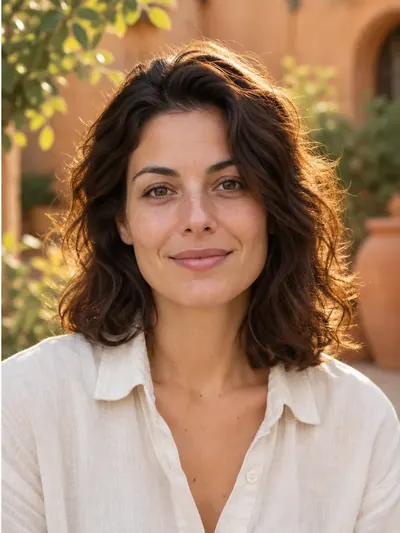
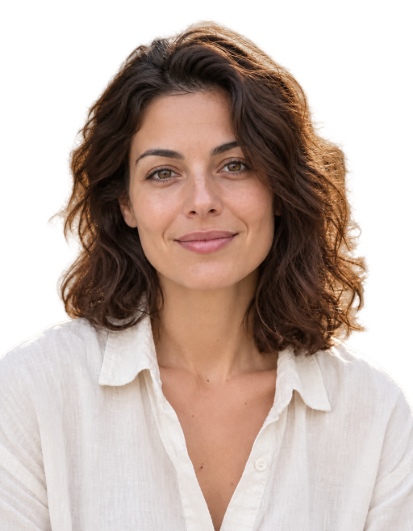
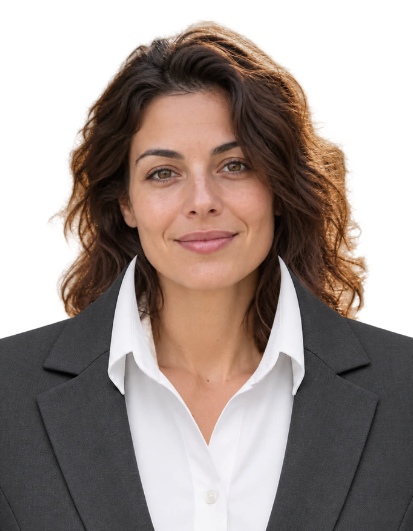
Это демонстрация редактора. Для подачи документов выбирайте исходное фото и способ обработки по требованиям принимающей организации.
Загрузите портрет
Откройте «Фото на документы» и выберите JPEG, PNG или WebP до 40 МБ и 36 МП либо сделайте снимок камерой. Голова, шея и плечи должны целиком помещаться в кадр.
Выберите формат и качество
Выберите размер документа и расположите лицо. Войдите в аккаунт и выберите черновое, стандартное или высокое качество удаления фона. Текущие цены — соответственно 5, 10 и 30 кредитов.
Нажмите «Белый фон за человеком»
Уменьшенная копия отправится в OpenAI с инструкцией оставить только главного человека, одежду и надетые аксессуары, удалив фон, кресла и остальные предметы. Гостевые бесплатные попытки не используются.
Проверьте и сохраните
Осмотрите волосы, лицо и плечи. Редактор заполнит прозрачные области белым цветом; для этого же фото можно выбрать серый или голубой без повторной платной обработки фона. Подготовьте и скачайте JPG или PNG.
Полезные советы
Выбор белого цвета в списке сам по себе не удаляет непрозрачный фон. Обработанный исходник и вырезанный силуэт хранятся в приватной истории до 90 дней; кадрирование и смена цвета выполняются в браузере.