
Фото на документы: белый фон, костюм и лист для печати
Разберём весь процесс на одной фотографии: от снимка на улице до белого фона и делового портрета. Форматирование и примерка одежды работают в браузере; удаление фона через OpenAI оплачивается кредитами.
Пример обработки в редакторе
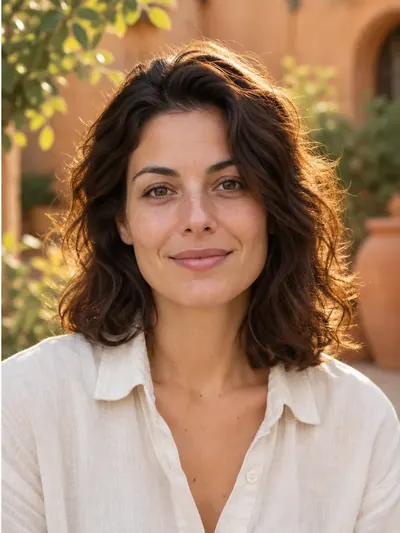
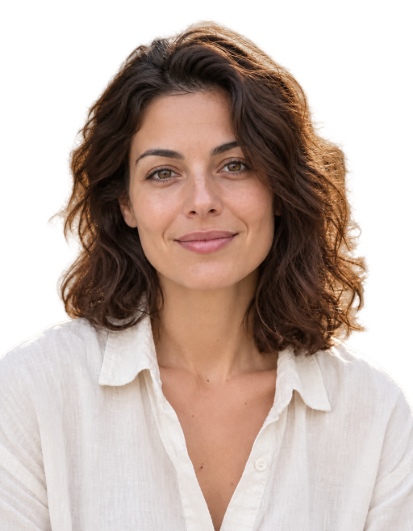
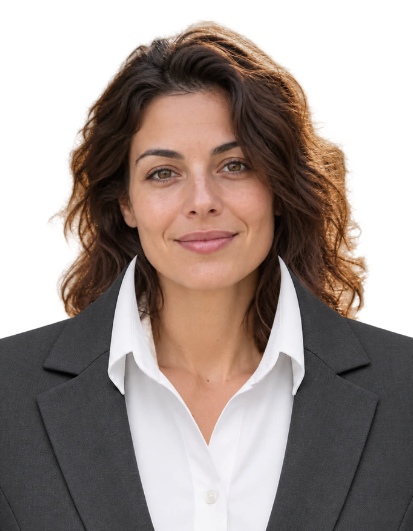
Это демонстрация редактора. Для подачи документов выбирайте исходное фото и способ обработки по требованиям принимающей организации.
1. Загрузите исходное фото
Нажмите «Выбрать исходное фото» или включите камеру. Поддерживаются JPEG, PNG и WebP до 40 МБ и 36 МП. Лучше подойдёт чёткий снимок анфас, где полностью видны волосы, шея и плечи. Маленькая картинка из мессенджера может выглядеть нечётко при печати.
2. Выберите размер и расположите лицо
Выберите документ или задайте свой размер в миллиметрах. Перетаскивайте фото, меняйте масштаб и положение. Совместите макушку и подбородок с направляющими и оставьте место над волосами. Направляющие не попадут в готовые файлы. Размеры в списке помогают подготовить макет; актуальные правила доступны по ссылке «Официальные требования».
3. Сделайте белый фон
Войдите в аккаунт, выберите качество и нажмите «Белый фон за человеком». OpenAI получает уменьшенную копию фото и инструкцию оставить только человека с одеждой и надетыми аксессуарами, удалив окружение и мебель. Черновое качество стоит 5 кр., стандартное — 10 кр., высокое — 30 кр. Бесплатные попытки не используются. Проверьте волосы, лицо и контур плеч после обработки. Цвет фона можно менять без нового запроса; готовый результат удаления фона используется повторно для текущего фото.
4. Примерьте костюм
В разделе «Слой одежды» выберите женский пиджак или мужской костюм. Рядом с настройками появится отдельный предпросмотр. Перетаскивайте одежду прямо на нём, затем настройте размер, положение по горизонтали и высоту воротника. Совместите воротник с основанием шеи, а плечи — с фигурой. Шаблон накладывается поверх снимка: он не убирает исходную рубашку автоматически. Увеличьте слой, если старая одежда видна по краям. Для возврата к исходной одежде выберите «Оставить свою одежду».
5. Сохраните фото и лист для печати
Выберите 300 или 600 dpi, размер бумаги, число копий и поля. Нажмите «Подготовить фото и лист для печати», затем скачайте фото в JPG или PNG, лист в JPG или PDF. Оба формата одиночного фото сохраняют выбранный цвет фона. PDF печатайте в масштабе 100% без подгонки под страницу; после печати проверьте размер одной фотографии линейкой.
Почему выбор белого цвета сам по себе не убирает пейзаж?
Выбор цвета заполняет прозрачные области. Если у снимка непрозрачный фон, сначала запустите платное удаление кнопкой «Белый фон за человеком» или «Убрать фон».
Можно ли примерить одежду без оплаты?
Да. Кадрирование, слои одежды, смена цвета уже удалённого фона и подготовка файлов бесплатны. Кредиты списываются за запрос удаления фона через OpenAI.
Почему не получается посадить костюм одним нажатием?
Фотографии отличаются позой и размером головы. Начальное положение — отправная точка; отрегулируйте воротник и ширину по предпросмотру. Длинные волосы, поворот корпуса и объёмная исходная одежда могут потребовать другой фотографии.
Можно ли использовать результат для любого документа?
У разных документов и организаций свои правила. Изменение фона или одежды с помощью программ может не допускаться. Прочитайте требования к выбранному документу до обработки и подачи.
Где обрабатывается фотография
Кадрирование, примерка одежды и подготовка печатного листа происходят в браузере. Только при запуске удаления фона уменьшенная копия отправляется в OpenAI. Исходник и результат этой обработки доступны в вашей приватной истории до 90 дней; удалить их можно в личном кабинете.