
Как убрать объект с фотографии кистью
Закрасьте ненужный объект, чтобы редактор восстановил окружение и сохранил защищённые пиксели вне выделения.
Открыть сервис Видеоинструкция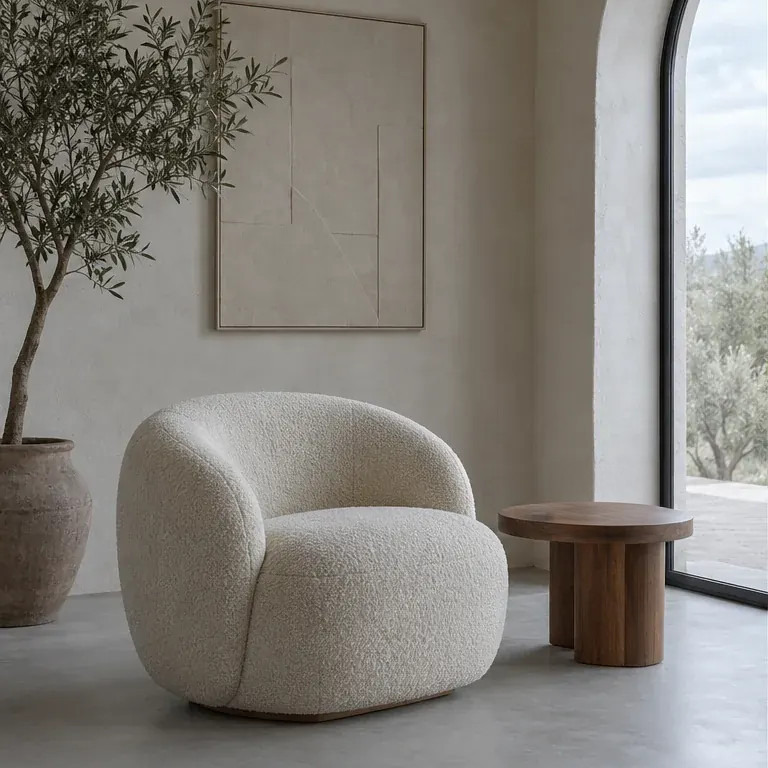
Ваше новое изображение
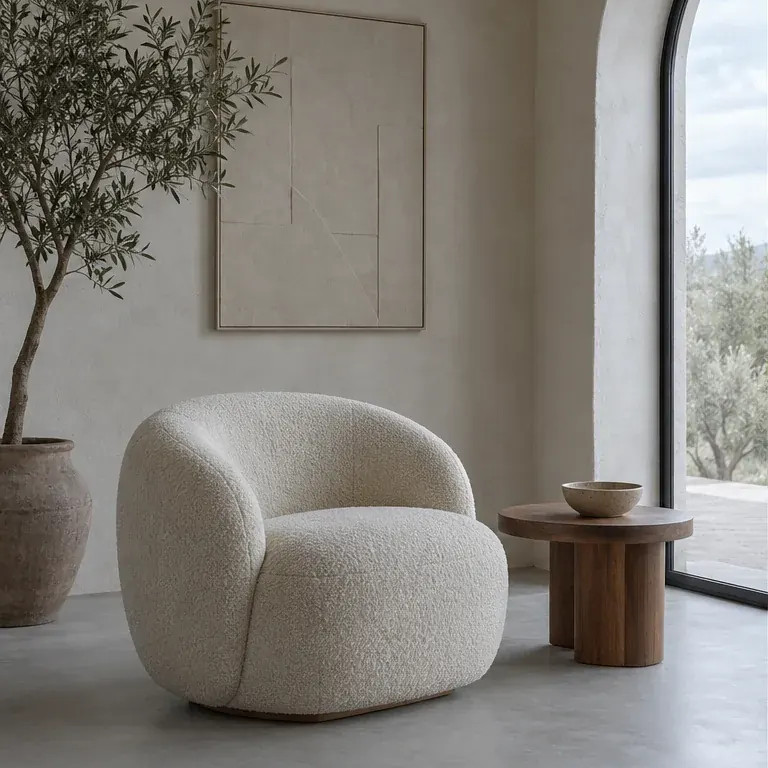
Настройки этого результата
- Модель
- Avatarya Studio 2
- Качество изображения
- Стандартное
Удали небольшую керамическую миску с деревянного столика и её тень. Естественно восстанови пустую столешницу с учётом текстуры дерева, освещения и перспективы. Не добавляй новые предметы. Сохрани всё за пределами выделения.
Исходный запрос, отправленный модели
Remove the small ceramic bowl from the wooden side table in the transparent area of the mask. Reconstruct the bare wooden tabletop naturally, matching nearby grain, lighting and perspective. Remove the bowl shadow too. Do not add new objects. Keep everything outside the mask unchanged.Это настройки опубликованного примера. При повторном запуске изображение может отличаться.
Видеоинструкция
Шаги из видео
- Как убрать объект с фотографии кистью
- Откройте нужный инструмент
- Выберите исходное фото
- Выберите модель и стандартное качество
- Выберите модель и стандартное качество
- Закрасьте предмет, который нужно убрать
- Проверьте стоимость и нажмите кнопку обработки
- Ранее полученный пример результата
- Ранее полученный пример результата
- Скачайте готовый файл
- Готово — попробуйте со своей фотографией
Загрузите фотографию
Откройте «Удалить объект» и выберите JPEG, PNG или WebP до 20 МБ и 24 МП. После загрузки появится редактор с кистью.
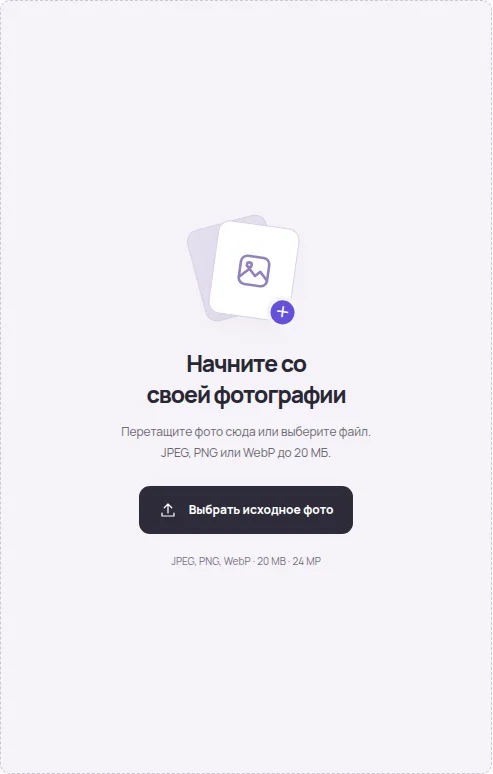
Выделите объект
Выберите размер кисти и закрасьте объект целиком, включая тень, если её тоже нужно убрать. Исправляйте выделение кнопками отмены, повтора и очистки. Пустое выделение отправить нельзя.
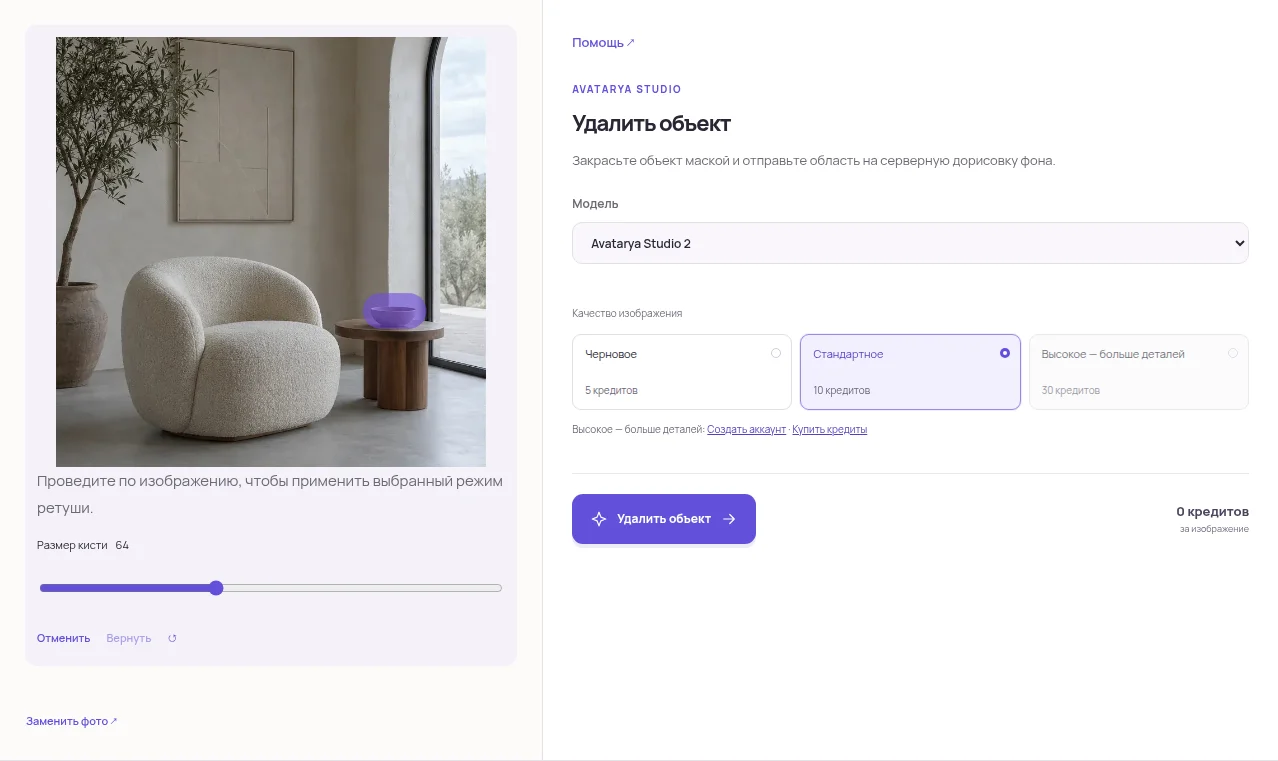
Запустите удаление
Выберите модель и качество и проверьте указанную цену. Запустите задачу. Для обработки используются маска выделения и уменьшенный исходник; текстовый промпт в этой вкладке не требуется.
Проверьте восстановленную область
Осмотрите выделенную область и её границу: нет ли повторяющихся текстур и неестественных линий. Скачайте JPG, если результат подходит. Для новой попытки исправьте выделение и запустите отдельный оплачиваемый запрос.
Полезные советы
Оставляйте немного окружающего контекста для естественного восстановления, но не закрашивайте то, что нужно сохранить. Для удаления всего фона, а не отдельного предмета, используйте инструкцию о прозрачном фоне.